Bildoptimierung für Blogpost und Webseiten
Was Dich in diesem Guide erwartet
- Performance beginnt bei der Vorbereitung: Die richtige Bildgröße und saubere Bildoptimierung verhindern unnötige Datenlast von Anfang an.
- Formatwahl ist strategisch: WebP reduziert die Dateigröße deutlich, ohne sichtbare Qualitätsverluste bei moderner Browserunterstützung.
- Komprimierung ist Pflicht, nicht Option: Skalierung und gezielte Reduktion minimieren Ladezeiten ohne visuelle Einbußen.
- SEO entsteht durch Struktur: Klare Dateinamen und präzise Alt-Texte machen SEO-Bilder für Suchmaschinen verständlich.
- KI ist Ergänzung, kein Ersatz: Qualitätsverbesserung durch Algorithmen ersetzt keine technische Grundlage.
Große Bilder bremsen Websites oft unbemerkt aus. Du investierst in Design, Inhalte und Technik, während im Hintergrund unnötige Daten geladen werden. Genau hier setzt eine systematische Bildoptimierung an.
In diesem Guide lernst Du, wie Du Bilder technisch präzise vorbereitest, strategisch auswählst und sauber integrierst. Das Ergebnis sind schnellere Seiten, klare Signale für Suchmaschinen und eine durchdachte visuelle Qualität ohne Kompromisse.
Bildoptimierung verstehen: Warum sie für Performance und SEO entscheidend ist
Viele Websites laden langsamer als nötig, ohne dass das sofort auffällt. Häufig liegt das Problem nicht am Hosting oder am Thema, sondern an zu großen Bildern. Fehlende oder falsche Bildoptimierung sorgt dafür, dass Seiten unnötig Daten laden und wertvolle Performance verlieren.
Die Folgen sind spürbar. Besucher springen früher ab, Conversion-Raten sinken und Rankings entwickeln sich nicht wie erwartet. Große Bilddateien beeinträchtigen zentrale Performance-Kennzahlen und schwächen zugleich das Potenzial von Bild-SEO und bildbasierten Suchen.
Dabei lässt sich das Problem technisch sauber lösen. Wer Bildformate, Dateigrößen und Struktur strategisch steuert, reduziert Ladezeiten deutlich und stärkt die Sichtbarkeit nachhaltig. Genau hier beginnt systematische Bildoptimierung.
Die Grundlagen: Bildgröße, Auflösung und Dateiformate richtig wählen
Bevor Bilder komprimiert werden, entscheidet die richtige Ausgangsbasis über die spätere Performance. Bildgröße, Auflösung und Dateiformat bestimmen maßgeblich die Dateigröße. Wird hier falsch gewählt, hilft auch nachträgliche Optimierung nur begrenzt.
Maßeinheit der Bildauflösung richtig einordnen
Die zentrale Maßeinheit der Bildauflösung im Web ist Pixel. Entscheidend ist die tatsächliche Breite und Höhe eines Bildes, etwa 1200 × 800 Pixel. Angaben wie DPI spielen für Websites kaum eine Rolle, da Bildschirme Pixel darstellen, nicht Druckpunkte.
Ein Bild mit 4000 Pixel Breite wird häufig unnötig groß hochgeladen, obwohl es auf der Website nur mit 1200 Pixeln angezeigt wird. Ohne vorherige Anpassung lädt der Browser dennoch die volle Datei. Das erhöht die Datenmenge und verlängert die Ladezeit messbar.
Die Regel lautet daher: Bildabmessungen immer an den realen Anzeigebereich anpassen. So entsteht erst gar kein unnötiger Ballast.
jpeg oder png: Unterschiede klar bewerten
Die Frage jpeg oder png stellt sich vor allem bei der Wahl zwischen Qualität und Dateigröße. Auch Begriffe wie png, jpg, jpeg beschreiben im Kern zwei unterschiedliche Komprimierungsarten mit klaren Einsatzbereichen.
| JPEG | PNG |
| Ideal für Fotos und große Bildflächen | Ideal für Logos, Icons und Grafiken |
| Kleine bis mittlere Dateigröße | Häufig größere Dateigröße |
| Verlustbehaftete Komprimierung | Verlustfreie Speicherung |
| Keine Transparenz | Transparenz möglich |
JPEG reduziert die Dateigröße durch verlustbehaftete Komprimierung und eignet sich besonders für Fotos. PNG speichert Bilder verlustfrei und ermöglicht transparente Hintergründe, erzeugt jedoch größere Dateien.
Moderne Websites setzen zunehmend auf WebP, da dieses Format geringe Dateigrößen mit hoher Qualität kombiniert. Für strategische Entscheidungen zu WebP und modernen Workflows folgt eine detaillierte Betrachtung im weiteren Verlauf.
Bilder komprimieren und skalieren ohne Qualitätsverlust
Große Bilddateien entstehen aus zwei Gründen: falsche Abmessungen oder fehlende Komprimierung. Wer Bilder effizient optimieren will, muss den Unterschied zwischen PNG-Komprimierung und Skalierung verstehen. Erst wenn beide Stellschrauben korrekt genutzt werden, lassen sich die Ladezeiten spürbar reduzieren.
PNG-Komprimierung vs. Skalierung
Die PNG-Komprimierung reduziert die Dateigröße, ohne die sichtbare Darstellung zu verändern. Dabei werden Bildinformationen effizienter gespeichert. Die Pixelanzahl bleibt gleich, die Datei wird jedoch kleiner.
Skalierung hingegen verändert die tatsächlichen Abmessungen eines Bildes. Wer ein 4000-Pixel-breites Bild auf 1200-Pixel reduziert, entfernt überflüssige Bilddaten. Genau hier entsteht der größte Performance-Gewinn. Ziel ist es, ein Bild skalieren ohne Qualitätsverlust, indem die Größe exakt auf den späteren Anzeigebereich abgestimmt wird.
Beide Schritte erfüllen unterschiedliche Aufgaben und sollten immer kombiniert werden.
Schritt für Schritt: Bilder richtig optimieren
- Bildabmessungen prüfen
Kontrollieren Sie die reale Pixelgröße. Ist das Bild deutlich größer als der Darstellungsbereich, sollte es zuerst skaliert werden. - Bild skalieren ohne Qualitätsverlust
Tools wie Canva ermöglichen präzises Zuschneiden und Anpassen von Seitenverhältnissen. Für einfache Anpassungen eignet sich beispielsweise Canva zur Bildanpassung. Hier lassen sich Formate wie 16:9 oder 4:3 sauber einstellen. - PNG komprimieren
Nach der Skalierung folgt die PNG-Komprimierung. Webbasierte Tools wie TinyPNG zur PNG-Komprimierung reduzieren die Dateigröße automatisch, ohne sichtbare Verluste. Alternativ kann ein Konvertierungsdienst genutzt werden, wenn zusätzlich ein Formatwechsel geplant ist.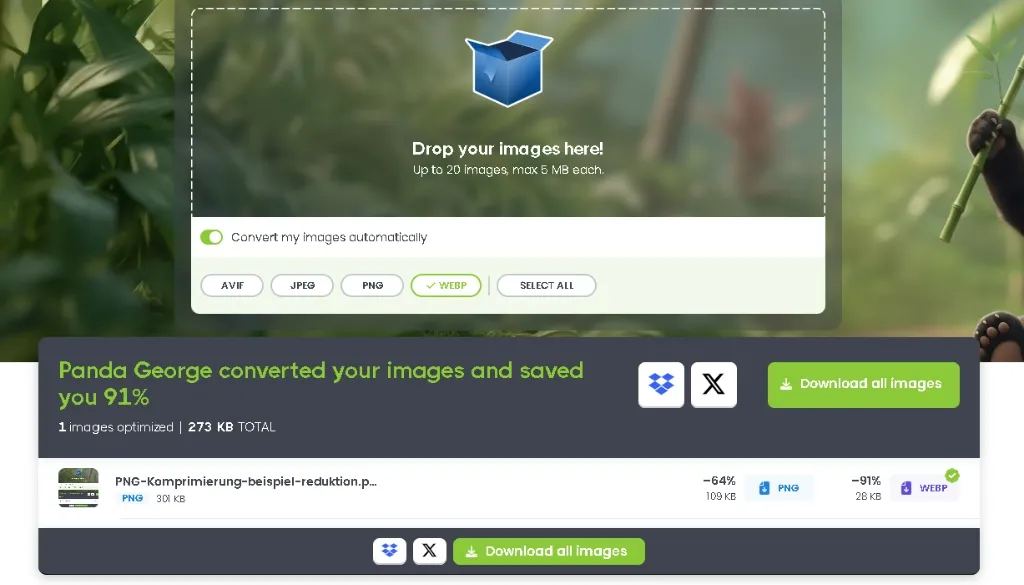
- Dateigröße prüfen und testen
Nach der Optimierung sollte die finale Dateigröße kontrolliert werden. Ziel ist eine möglichst kleine Datei bei stabiler Bildqualität.
WebP und moderne Formate strategisch einsetzen
Moderne Websites stehen vor einer klaren Entscheidung: klassische Formate weiter nutzen oder konsequent auf effizientere Standards umstellen. WebP wurde speziell für das Web entwickelt und bietet deutliche Vorteile bei Dateigröße und Ladezeit. Richtig eingesetzt, wird es zu einem zentralen Hebel für nachhaltige Performance.
Kernaussage: WebP reduziert die Dateigröße spürbar, ohne sichtbaren Qualitätsverlust, und eignet sich für Fotos ebenso wie für Grafiken mit Transparenz.
JPEG WebP im direkten Vergleich
Der Vergleich JPEG WebP zeigt vor allem Unterschiede in der Komprimierungseffizienz. Während JPEG bei hoher Qualität größere Dateien erzeugt, erreicht WebP bei gleicher visueller Darstellung meist deutlich geringere Werte.
Formatvergleich auf einen Blick:
| JPEG / PNG | WebP |
| Größere Dateigröße bei gleicher Qualität | Kleinere Dateigröße bei gleicher Qualität |
| JPEG verlustbehaftet | Verlustbehaftet oder verlustfrei möglich |
| PNG unterstützt Transparenz | Transparenz ebenfalls möglich |
| Weit verbreitet | Für Web Performance optimiert |
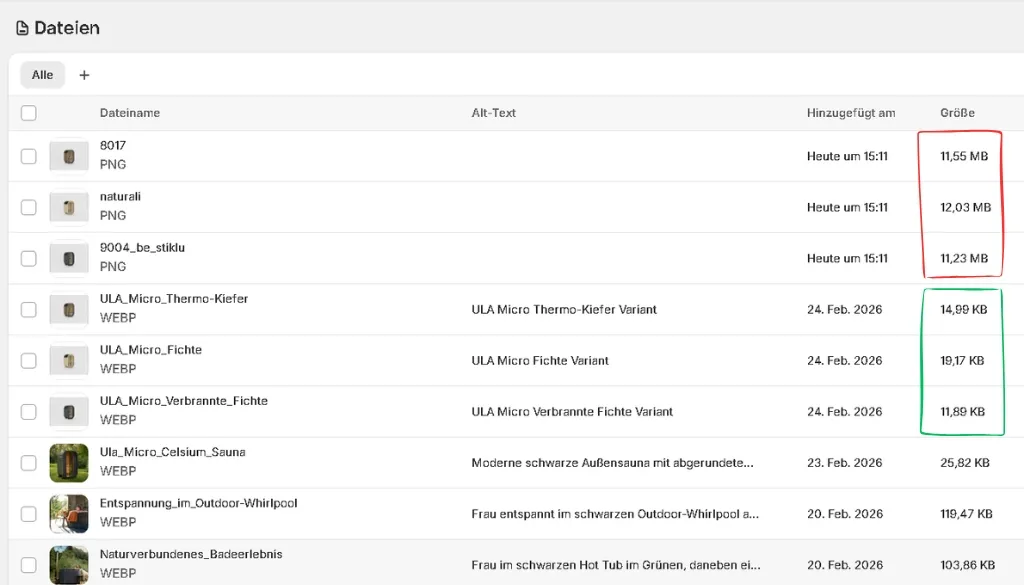
In typischen Testszenarien sinkt die Dateigröße bei Webp gegenüber JPEG um 25 bis 40 Prozent. Bei mehreren Bildern pro Seite entsteht daraus ein relevanter Performance-Vorteil.
PNG zu Webp: Effizienter Umstieg
Der Workflow von PNG zu WebP ist unkompliziert. Nach der Skalierung und klassischen Komprimierung wird die Datei in das moderne Format konvertiert. Dadurch lassen sich weitere Einsparungen erzielen.
Für eine einfache Umsetzung kann die Webp-Konvertierung mit towebp.io genutzt werden. Das Bild wird hochgeladen und automatisch in WebP umgewandelt. Die resultierende Datei ist meist deutlich kleiner als das ursprüngliche PNG.
Praxisregel: erst skalieren, dann komprimieren, anschließend in WebP konvertieren.
SEO für Bilder richtig umsetzen
Technisch optimierte Bilder allein reichen nicht aus. Erst durch saubere Struktur, präzise Benennung und eine durchdachte Einbindung entfalten sie ihr volles Ranking-Potenzial. Wer SEO-Bilder optimieren möchte, sollte systematisch vorgehen und sowohl Suchmaschinen als auch Nutzer berücksichtigen.
1. SEO-Bilder richtig benennen
Der Dateiname ist ein zentrales Signal für Suchmaschinen. Statt generischer Bezeichnungen sollten Bilder klar und beschreibend benannt werden.
Beispiele:
❌ IMG_4829.jpg
❌ DSC00451.png
✅ ledertasche-schwarz-damen.jpg
✅ miniatur-einkaufswagen-online-shop.webp
Beim SEO-Bildern benennen gilt:
Kleinbuchstaben, Bindestriche als Trennzeichen und ein klarer Bezug zum Inhalt.
2. Aussagekräftige SEO-Bildbeschreibung hinterlegen
Die Alt-Beschreibung dient in erster Linie der Barrierefreiheit, liefert aber gleichzeitig wichtige Kontextinformationen für Suchmaschinen. Eine präzise SEO-Bildbeschreibung beschreibt das Motiv sachlich und konkret.
Beispiel:
Schlecht:
„Bild eines Produkts“
Gut:
„Schwarze Ledertasche mit goldener Schnalle auf weißem Hintergrund“
Die Beschreibung sollte den sichtbaren Inhalt erfassen, ohne Keyword-Überladung oder künstliche Formulierungen.
3. Kontext im Textumfeld stärken
Suchmaschinen bewerten Bilder nicht isoliert. Überschriften, Absätze und angrenzender Text liefern zusätzliche Relevanzsignale. Wer SEO-Bilder richtig benennt und umsetzt, sollte auch darauf achten, dass das Bild thematisch sauber eingebettet ist.
Ein Produktbild innerhalb eines klar strukturierten Absatzes zum jeweiligen Modell erzeugt stärkere semantische Signale als ein Bild ohne erklärenden Kontext.
4. Technische Attribute vollständig setzen
Neben Dateiname und Alt-Text sollten auch Titel, Attribute und strukturierte Daten geprüft werden. Wichtig ist jedoch die Priorisierung: Alt-Text hat die höchste Relevanz.
Best Practice:
Dateiname beschreibend wählen, Alt-Text präzise formulieren, Bild thematisch passend platzieren. Keine Keyword-Wiederholungen, keine generischen Begriffe.
Wer diese vier Schritte konsequent umsetzt, kann nachhaltig SEO-Bilder optimieren und zusätzliche Sichtbarkeit über die Bildersuche erschließen.
KI und Qualitätsverbesserung gezielt einsetzen
Nicht jedes Bild liegt in optimaler Qualität vor. Gerade ältere Produktfotos oder stark komprimierte Dateien wirken weich, verrauscht oder detailarm. An dieser Stelle kann künstliche Intelligenz sinnvoll unterstützen.Während klassische Bildoptimierung Dateigröße und Format betrifft, verbessert KI die visuelle Darstellung. Sie analysiert Kanten, Texturen und Farbverläufe und passt diese gezielt an. Begriffe wie KI-Bild verbessern oder Bild verbessern AI beschreiben genau diesen Prozess.
Wichtig: KI erhöht die visuelle Qualität. Sie ersetzt keine Skalierung, Komprimierung oder saubere Formatwahl.
Wann der Einsatz sinnvoll ist
KI bietet Mehrwert vor allem bei:
- leicht unscharfen Produktbildern
- sichtbar verrauschten Aufnahmen
- zu kleinen Bildern, die moderat vergrößert werden müssen
- älterem Bildmaterial mit geringer Detailtiefe
Nach KI-Optimierung sollten Seitenverhältnis und Zielgröße erneut geprüft und gegebenenfalls angepasst werden.
Gezielte Anweisungen für bessere Ergebnisse
Viele Tools erlauben kurze, präzise Steuerbefehle. Statt pauschaler Verbesserungen sind klare Vorgaben sinnvoll:
- „Schärfe moderat erhöhen und natürliche Farben erhalten.“
- „Bildrauschen reduzieren und Details leicht betonen.“
- „Kontrast optimieren, ohne künstlichen Effekt.“
Solche Anweisungen verhindern Überzeichnung und erhalten einen realistischen Eindruck.

Grenzen realistisch einschätzen
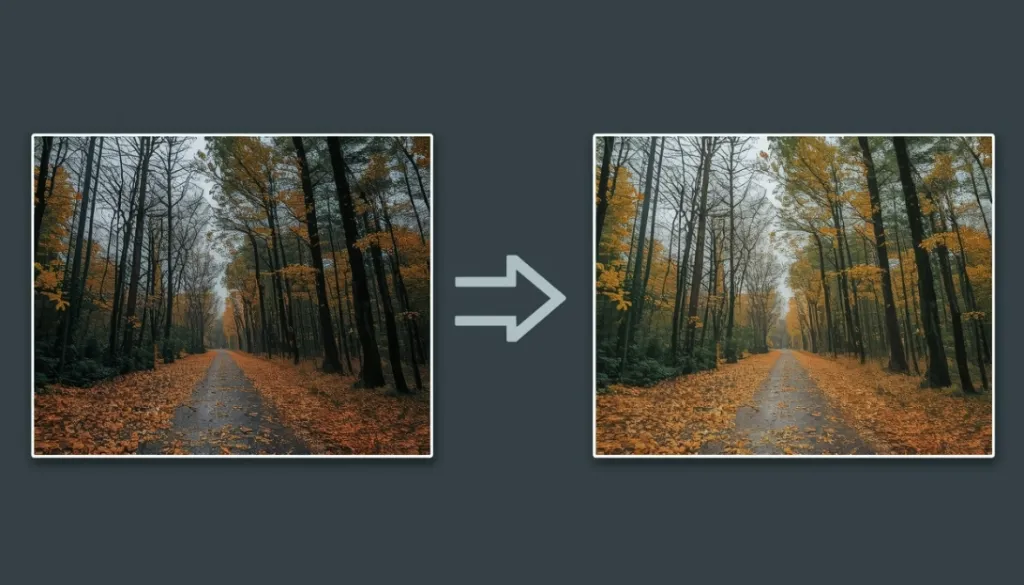
Im direkten Vergleich wirkt das optimierte Bild häufig klarer und strukturierter. Gerade im E-Commerce kann dies die Wahrnehmung von Qualität verbessern.
Dennoch kann KI fehlende Informationen nur annähern. Übermäßige Schärfe oder starke Kontrastanpassung wirken schnell unnatürlich. Für schnelle Ladezeiten bleibt die technische Bildoptimierung entscheidend.
Strategische Einordnung: KI ist ein Ergänzungswerkzeug. Die Grundlage bilden weiterhin Dateigröße, Formatwahl und strukturierte Einbindung.
Checkliste als Schritt für Schritt Workflow für perfekte Website Bilder
Eine wirksame Bildoptimierung ist kein Sammelsurium an Tipps, sondern ein klarer Ablauf. Wenn Sie diese Schritte in genau dieser Reihenfolge umsetzen, verbessern Sie Ladezeit, Nutzererlebnis und die Wirkung von SEO-Bildern ohne unnötige Schleifen.
- Ziel und Platzierung festlegen
Definieren Sie, wo das Bild erscheint, Hero, Produkt, Blog, und welche Breite es dort wirklich braucht. - Seitenverhältnis festziehen und Bild zuschneiden
Bringen Sie das Motiv in das gewünschte Format, bevor Sie weiterarbeiten. So vermeiden Sie spätere Korrekturen. - Auf Zielgröße skalieren
Reduzieren Sie die Pixelmaße auf den realen Anzeigebereich. Das ist meistens der größte Hebel für Performance. - Format wählen und in WebP ausgeben
Fotos als JPEG oder direkt als WebP, Grafiken mit Transparenz als PNG oder WebP. WebP ist der Standard, wenn die Umgebung es unterstützt. - Komprimieren und Ergebnis prüfen
Komprimieren Sie nach der Skalierung. Kontrollieren Sie danach die Dateigröße und die sichtbare Qualität. - SEO Signale setzen
Dateiname sauber und beschreibend, Alt Text präzise und kontextbezogen. So können Suchmaschinen Bilder korrekt einordnen. - Einbinden und testen
Platzieren Sie das Bild im passenden Textkontext und prüfen Sie die Performance. Nur so sehen Sie, ob alles wie geplant wirkt.
Wer diesen Ablauf konsequent nutzt, baut eine belastbare Routine auf, statt einzelne Maßnahmen zu verteilen.Fragen Sie sich abschließend: Haben Ihre wichtigsten Seiten diesen Ablauf bereits durchlaufen, oder liegen dort noch die größten Zeitfresser versteckt?
Häufige Fragen zur Bildoptimierung
Was ist Bildoptimierung bei Webseiten?
Bildoptimierung bezeichnet die technische und inhaltliche Anpassung von Bildern für das Web. Ziel ist es, Dateigröße, Ladezeit und Auffindbarkeit zu verbessern. Eine saubere Bildoptimierung kombiniert Skalierung, Komprimierung, Formatwahl und strukturierte Einbindung, ohne sichtbare Qualitätsverluste zu erzeugen.
Warum sind Alt-Texte für SEO wichtig?
Alt-Texte liefern Suchmaschinen eine textliche Beschreibung des Bildinhaltes. Sie unterstützen Barrierefreiheit und helfen bei der Einordnung im thematischen Kontext. Eine präzise SEO-Bildbeschreibung stärkt die Relevanzsignale und verbessert die Chancen auf Sichtbarkeit in der Bildersuche.
JPEG oder WebP für Websites verwenden?
WebP ist für moderne Websites meist die effizientere Wahl. Es bietet kleinere Dateigrößen bei vergleichbarer Qualität und unterstützt Transparenz. Der Vergleich von JPEG und Webp zeigt, dass WebP häufig bessere Performancewerte ermöglicht, sofern die Zielumgebung das Format unterstützt.
Wie groß sollten Bilder für Websites sein?
Bilder sollten exakt auf die tatsächliche Darstellungsgröße skaliert werden. Entscheidend ist die Pixelbreite im Layout, nicht die ursprüngliche Kameraauflösung. Wer Bilder ohne Qualitätsverlust skaliert, reduziert unnötige Datenmenge und verbessert die Ladegeschwindigkeit nachweisbar.