
Elementor Pro: Header nur auf bestimmten Seiten anzeigen
Du möchtest für eine Kampagnenseite einen anderen Header verwenden, während der Rest Deiner Website die gewohnte Navigation behält? Dafür musst Du zuerst festlegen, welche Vorlage auf welche Seite gehört. Ein anders gestalteter Header allein beantwortet diese Frage noch nicht.
Im Theme Builder von Elementor Pro lässt sich die Zuordnung über Anzeigebedingungen steuern. Dieser Leitfaden zeigt Dir ein Beispiel mit einem normalen Header und einer Variante für eine einzelne Seite. Voraussetzung ist, dass Deine Installation und Dein Tarif die benötigten Theme-Builder-Funktionen unterstützen.
Header-Ziel festlegen
Schreibe vor dem Bearbeiten auf, was Besucher sehen sollen. In unserem fiktiven Beispiel gibt es eine normale WordPress-Seite namens „Kampagne“. Sie soll einen eigenen Header erhalten. Startseite, Leistungsseiten und Blog sollen ihren bisherigen Header behalten. Gemeint ist hier eine gewöhnliche Seite, kein besonderer Elementor-Inhaltstyp „Landing Pages“.
| Bereich | Gewünschter Header |
|---|---|
| Seite „Kampagne“ | Kampagnen-Header |
| Übrige Website | Standard-Header |
Ergänze für Dein Projekt die echten Seitenadressen. Wenn zwei Seiten gleich heißen, hilft Dir die Adresse dabei, das richtige Ziel zu erkennen. Entscheide außerdem, ob nur eine Seite oder eine ganze Gruppe eine andere Navigation braucht. Beginne bei Unsicherheit mit einer klar abgegrenzten Seite.
Die Grundlagen zu Seiten, Templates und globaler Gestaltung erläutert unser Ratgeber zum Aufbau einer WordPress-Website mit Elementor. Hier geht es gezielt um die Zuordnung bereits vorhandener oder vorbereiteter Header.
Vorlagen zuordnen
Öffne im WordPress-Menü Elementor → Theme Builder und verschaffe Dir einen Überblick über die Header-Vorlagen. Notiere zu jeder verwendeten Vorlage ihren Namen und den vorgesehenen Einsatz. Über Edit Conditions lassen sich vorhandene Bedingungen öffnen. Elementor beschreibt diese Zugänge in seiner Übersicht zum Theme Builder.
Kläre dabei, woher der bisher sichtbare Header stammt: aus dem WordPress-Theme, aus einer Elementor-Vorlage oder aus einer zusätzlichen Erweiterung. Diese Anleitung behandelt die Zuordnung im Elementor Theme Builder. Eine zweite Erweiterung hat möglicherweise eigene Einstellungen, die Du separat prüfen musst.
Die Verbindung mit dem Theme ist ebenfalls relevant. Elementor nennt ausdrücklich Voraussetzungen und Grenzen der Theme-Kompatibilität. Ersetze deshalb auf einer bestehenden Website nicht unbesehen nur einen Teil einer miteinander verbundenen Header-/Footer-Struktur.
Halte vor der Änderung fest:
- Welche Vorlage soll bleiben, welche soll eine andere Zuordnung erhalten?
- Welche Seiten dürfen sich sichtbar verändern?
- Sind die bisherigen Einstellungen dokumentiert und eine aktuelle Sicherung vorhanden?
- Kannst Du die Änderung zuerst auf einer Testumgebung prüfen?
Verwende eindeutige Namen wie „Header Standard“ und „Header Kampagne“. Das sind Beispielnamen für Deine Übersicht, keine vorgeschriebenen Elementor-Bezeichnungen.
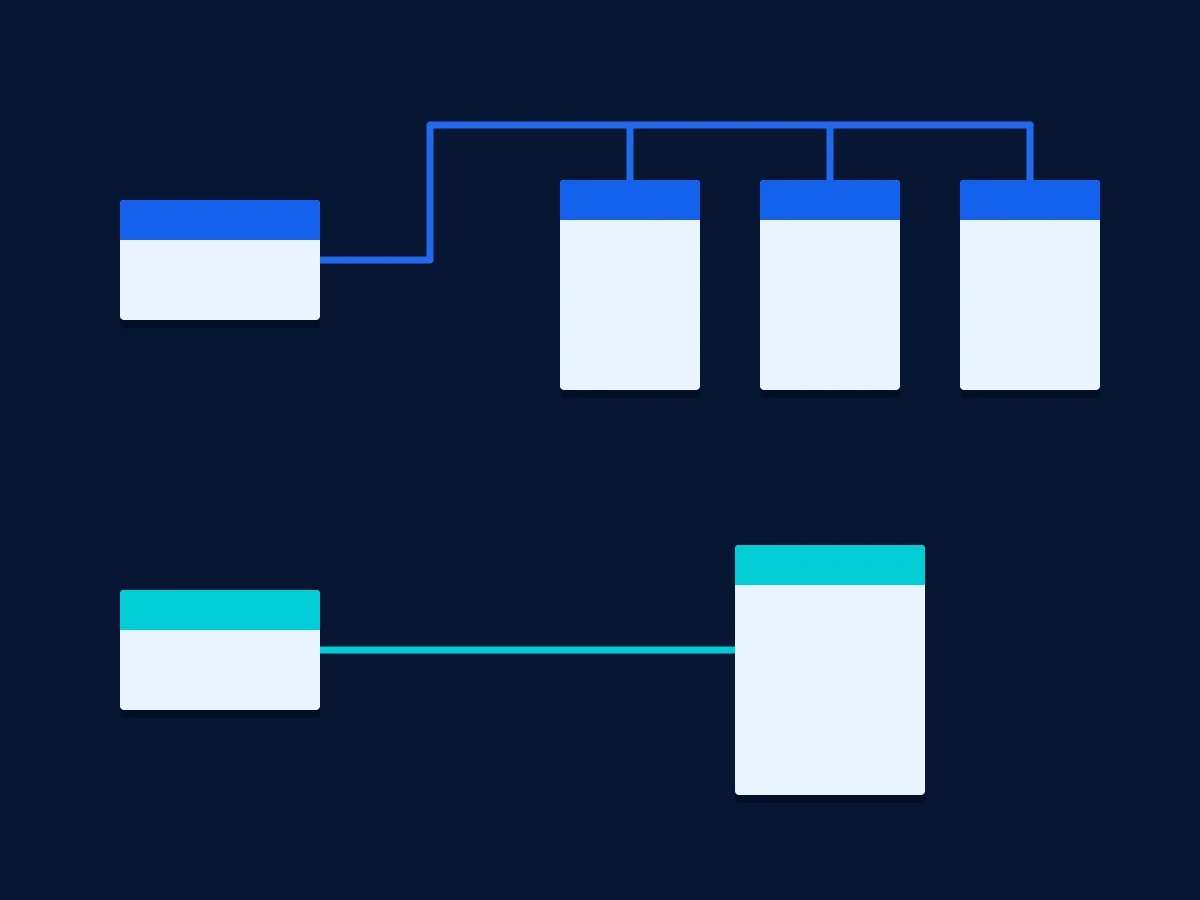
Bedingungen festlegen
Für das Beispiel brauchst Du zwei voneinander abgegrenzte Geltungsbereiche:
- Kampagnen-Header: die Seite „Kampagne“ einschließen.
- Standard-Header: die übrige Website abdecken und „Kampagne“ ausschließen.
Elementor bietet dafür Include zum Einschließen und Exclude zum Ausschließen an. Bei einer gewöhnlichen WordPress-Seite grenzt Du die Auswahl über Singular → Pages auf die konkrete Seite ein. Eine breite Zuordnung kann über Entire Site erfolgen. Die verfügbaren Auswahlmöglichkeiten erklärt die Herstellerhilfe zu Template-Bedingungen.
Öffne die Bedingungen der betreffenden Vorlage, lege den jeweiligen Bereich fest und speichere ihn mit Save & Close. Bei einer neuen Vorlage erscheint die Bedingungsauswahl beim Veröffentlichen; bestehende Vorlagen kannst Du über ihre Bedingungen bearbeiten. Die Oberfläche kann je nach Version und Sprache anders beschriftet sein.
Prüfe beide Vorlagen. Elementor warnt bei sich widersprechenden Bedingungen. Verlasse Dich deshalb nicht auf eine vermutete Rangfolge zwischen einer allgemeinen und einer speziellen Vorlage.
Unser Arbeitsvorschlag ist die bewusste Aufteilung: Eine Testseite soll in Deiner Planung genau einem gewünschten Header zugeordnet sein. Kontrolliere dazu nicht nur die neue Vorlage, sondern auch die Ausnahmen der bisherigen. Wenn Du später eine zweite Kampagnenseite ergänzt, aktualisiere Deine Übersicht und beide Zuordnungen entsprechend.
Darstellung prüfen
Fehlt der Header trotz passender Zuordnung, prüfe zunächst das Seitenlayout. Elementor Canvas entfernt unter anderem Header und Footer. Das ist ein vorgesehener Layout-Effekt, wie die Dokumentation zu Elementor Canvas erläutert. Soll die Seite einen Theme-Builder-Header zeigen, untersuche stattdessen ein dafür geeignetes Layout wie Default oder Elementor Full Width und prüfe dessen Ergebnis.
Kontrolliere außerdem, ob die Vorlage veröffentlicht ist. Ein Entwurf oder eine private Vorlage erscheint laut Elementor nicht auf der öffentlichen Website. Fehlt der Header nur auf bestimmten Geräten, prüfe die responsive Sichtbarkeit seines Containers. Erst wenn Zuordnung, Layout und Status passen, untersuche eine möglicherweise veraltete Cache-Ausgabe. Diese Prüfpunkte führt Elementor in seiner Hilfe zu fehlenden Headern und Footern auf.
Ändere jeweils einen nachvollziehbaren Punkt und öffne danach dieselbe Seitenadresse erneut. Wenn Du mehrere Einstellungen gleichzeitig wechselst, lässt sich die wirksame Änderung schwerer erkennen. Bleibt das Problem bestehen, halte die betroffene URL und das Ergebnis Deiner Prüfungen für eine gezielte technische Untersuchung fest.
Änderung testen
Prüfe die echte Website außerhalb des Editors. Lege Dir dafür eine kleine Liste mit konkreten URLs an:
- Zielseite: Erscheint auf „Kampagne“ der Kampagnen-Header?
- Kontrollseite: Behält eine normale Leistungsseite den Standard-Header?
- Weitere Seitentypen: Passen Startseite und ein Blogbeitrag weiterhin zu Deiner Planung?
- Handy: Lässt sich das Menü öffnen, bedienen und wieder schließen? Bleiben Logo und wichtige Links sichtbar?
- Navigation: Führen die Links zum vorgesehenen Ziel, auch wenn Du von der Kampagnenseite aus startest?
Teste zusätzlich ohne WordPress-Anmeldung. Notiere Seitenadresse, Gerät beziehungsweise Bildschirmbreite, erwarteten Header und beobachtetes Ergebnis. Ein Screenshot kann den Zustand ergänzen; er ersetzt den Klick auf ein Menü oder einen Link nicht.
Diese Liste ist ein Vorschlag für die Abnahme Deiner Änderung. Sie ist kein Bericht über Tests an Deiner Website. Wenn etwas abweicht, halte die konkrete Abweichung fest und gehe zur passenden Einstellung zurück. Beschreibe die Abweichung möglichst genau, beispielsweise „Auf der Leistungsseite erscheint weiterhin die Kampagnen-Navigation“.
Bewahre am Ende die Namen der Vorlagen, ihre Geltungsbereiche und die geprüften URLs gemeinsam auf. Das hilft Dir oder einer später zuständigen Person, eine neue Seite einzuordnen, ohne die gesamte Konfiguration erneut erschließen zu müssen.
Häufige Fragen
Kann ich zwei unterschiedliche Header verwenden?
Ja, Elementor unterstützt unterschiedliche Header-Vorlagen für unterschiedliche Seitenbereiche. Lege fest, wo jede Vorlage erscheinen soll, und prüfe auch die jeweils andere Vorlage auf Überschneidungen. In unserem Beispiel erhält eine Kampagnenseite einen eigenen Header; die übrige Website behält den Standard-Header.
Warum fehlt der Header auf einer Canvas-Seite?
Elementor Canvas entfernt Header, Footer und Seitenleisten bewusst aus dem Seitenlayout. Eine passende Template-Bedingung allein ändert diese Layoutentscheidung nicht. Wenn Du einen Header benötigst, prüfe ein anderes geeignetes Seitenlayout und kontrolliere die öffentliche Darstellung erneut.
Sind Anzeigebedingungen am Element dasselbe?
Nein. Bedingungen einer Theme-Builder-Vorlage legen fest, wo ein Website-Baustein eingesetzt wird. Daneben bietet Elementor Anzeigebedingungen für einzelne Elemente an, etwa abhängig vom Anmeldestatus. Prüfe deshalb zuerst, ob Du die ganze Header-Vorlage zuordnen oder nur ein Element darin ein- beziehungsweise ausblenden möchtest.
Behebt eine Pro-Aktivierung falsche Header-Zuordnungen?
Eine Aktivierung ersetzt keine Prüfung der Template-Bedingungen und des Seitenlayouts. Wenn Konto, Abonnement oder Aktivierungsstatus unklar sind, ist das eine eigene Aufgabe. Ob zusätzlich die Header-Konfiguration untersucht oder angepasst werden soll, muss im konkreten Leistungsumfang vereinbart werden.
Einrichtung abstimmen
Wenn Du bei Konto oder Aktivierung Unterstützung brauchst, beschreibt unsere Seite zur Einrichtung und Aktivierung von Elementor Pro die Punkte für eine Anfrage. Benötigst Du dagegen ein anderes Design oder einen neuen Seitenaufbau, betrifft das eine Überarbeitung Deiner WordPress-Website mit entsprechend abzustimmendem Umfang.
Nenne für Deine Anfrage die betroffene Seitenadresse, den gewünschten Header und das tatsächlich sichtbare Ergebnis. Falls eine Meldung erscheint, gib ihren Wortlaut ohne vertrauliche Angaben wieder. Welche Arbeiten, Lizenzvoraussetzungen und Kosten zu Deinem Projekt gehören, wird vor einer Beauftragung geklärt. Sende beim ersten Kontakt keine Passwörter oder Lizenzschlüssel.