PageSpeed Insights: So findest Du die Ursache für einen langsamen mobilen LCP

Deine Startseite zeigt auf dem Handy schon das Menü, doch das große Bild darunter erscheint erst Sekunden später. Um den Grund dafür einzugrenzen, öffne die konkrete URL in PageSpeed Insights und wähle die mobile Auswertung. Der Largest Contentful Paint (LCP) misst die Zeit vom Beginn des Seitenaufrufs bis zur Darstellung des größten berücksichtigten Inhaltselements im sichtbaren Bereich. Das kann ein Bild oder ein Textblock sein.
- Felddaten einordnen. Prüfe, ob der mobile Feldwert für diese URL oder für den gesamten Ursprung gilt.
- Element identifizieren. Öffne die LCP-Aufschlüsselung im Laborteil und notiere das ausgewiesene Element.
- Längste Phase prüfen. Kläre im Ladeverlauf, warum der Browser an dieser Stelle Zeit verliert. Miss nach einer gezielten Änderung erneut.
Mobilbericht einordnen
Teste die betroffene Seite selbst, etwa Deine Leistungsseite oder eine bestimmte Produktseite. Im oberen Teil des Berichts stehen, sofern verfügbar, Felddaten aus dem Chrome User Experience Report (CrUX). Prüfe, ob sie für die einzelne URL oder den Ursprung gelten. Der Ursprung umfasst URLs mit demselben Protokoll, Host und Port. Der aggregierte Wert gibt Dir einen Überblick über die erfassten Aufrufe dieses Ursprungs. Für die einzelne URL bleibt der Feldwert offen.
Google zeigt den LCP-Feldwert als 75. Perzentil der erfassten Besuche im rollierenden 28-Tage-Fenster. Liegt dieses Perzentil bei 2,5 Sekunden, war der LCP bei rund drei Vierteln der erfassten Besuche höchstens 2,5 Sekunden. Bis einschließlich 2,5 Sekunden gilt der Wert als gut. Über 2,5 bis einschließlich 4,0 Sekunden besteht Verbesserungsbedarf. Über 4,0 Sekunden gilt der Wert als schlecht. Die Schwellen beziehen sich auf LCP. Google-Dokumentation zu PageSpeed Insights
Fehlen URL- und Ursprungsdaten, kannst Du trotzdem im unteren Teil mit dem mobilen Lighthouse-Labortest arbeiten. Er zeigt, was bei einem simulierten Aufruf geschieht. Weichen Feld- und Laborwert deutlich voneinander ab, prüfe zuerst den Geltungsbereich des Feldwerts und nutze das Labor, um mögliche Ursachen zu untersuchen. Den Unterschied zwischen einer einzelnen Kennzahl und der allgemeinen Ladegeschwindigkeit erklärt das Glossar zu Page Speed.
LCP-Element finden
Suche im Laborteil nach der Aufschlüsselung des LCP („LCP breakdown“ in der englischen Dokumentation). Notiere das angezeigte Element, beispielsweise das große Einstiegsbild oder den Überschriftenblock. Bei einem Bild brauchst Du zusätzlich die Adresse der tatsächlich geladenen Datei. Wenn Du die Zuordnung in PageSpeed Insights nicht findest, zeichne in den Entwicklertools von Chrome im Bereich Performance einen mobilen Seitenaufruf auf und öffne dort den LCP-Eintrag. Chrome-Dokumentation zur LCP-Aufschlüsselung
Auf dem Desktop kann ein anderes Element den LCP bestimmen als auf dem Handy. Bleib deshalb für die Diagnose bei einem mobilen Lauf. Nutzt das gemessene Textelement eine Systemschrift und braucht keine separate Ressource, entfallen die beiden Ressourcen-Ladephasen. Dann prüfst Du, wann die HTML-Antwort beginnt und was die Anzeige des Texts danach verzögert.
Zeitverlust eingrenzen
Vergleiche die Teilzeiten aus demselben Labordurchlauf. Beginne mit dem größten Zeitblock und suche dafür im Ladeverlauf nach einem konkreten Beleg.
Erste HTML-Antwort dauert lange
Die Time to First Byte (TTFB) reicht vom Start des Seitenaufrufs bis zum ersten Byte der HTML-Antwort. Bitte Dein Webteam, beim Dokumentabruf zuerst auf Weiterleitungen zu achten und danach die Antwortzeit der Ziel-URL zu prüfen. Auch Netzwerkweg und Cache können eine Rolle spielen.
Bildanfrage startet spät
Das erste HTML-Byte ist da, aber die Anfrage für das LCP-Bild beginnt deutlich später. Prüfe den ursprünglichen HTML-Quelltext und im Netzwerkprotokoll, wodurch die Anfrage ausgelöst wurde. Das Bild könnte erst über eine CSS-Datei auffindbar sein, per Skript eingefügt werden oder durch Lazy Loading verspätet starten. Wenn das sichtbare LCP-Bild verzögert geladen wird, prüfe gezielt, wie der Browser es direkt aus dem initialen HTML finden und früh anfordern kann.
Download dauert lange
Startet die Bildanfrage früh und dauert die Übertragung lange, prüfe die tatsächlich geladene Bildvariante. Passt sie zur Darstellungsgröße und Pixeldichte auf dem Handy? Hält der Transfer auffällig lange an, kann eine kleinere passende Datei helfen. Die Bildoptimierung für Webseiten vertieft Bildgrößen, Formate und Komprimierung.
Element erscheint nach dem Download spät
Die Bilddatei ist bereits angekommen, doch das Element wird erst später angezeigt. Prüfe im Performance-Protokoll, ob Stylesheets die Anzeige blockieren, lange Skriptaufgaben laufen oder ein Effekt das Element zunächst ausblendet. Bei Text lohnt sich auch ein Blick auf die Schrift: Wartet seine Darstellung auf das Laden einer Webschrift? Die LCP-Diagnose von web.dev erklärt, wie sich diese Wartezeiten im Ablauf zuordnen lassen.
Beispiel mit Ladezeiten
Fiktiver mobiler Labortest. Das große Bild am Seitenanfang ist das LCP-Element. Der LCP beträgt 3,8 Sekunden.
- Erste HTML-Antwort: 0,6 Sekunden
- Wartezeit bis zur Bildanfrage: 1,9 Sekunden
- Bilddownload: 0,5 Sekunden
- Wartezeit bis zur Darstellung: 0,8 Sekunden
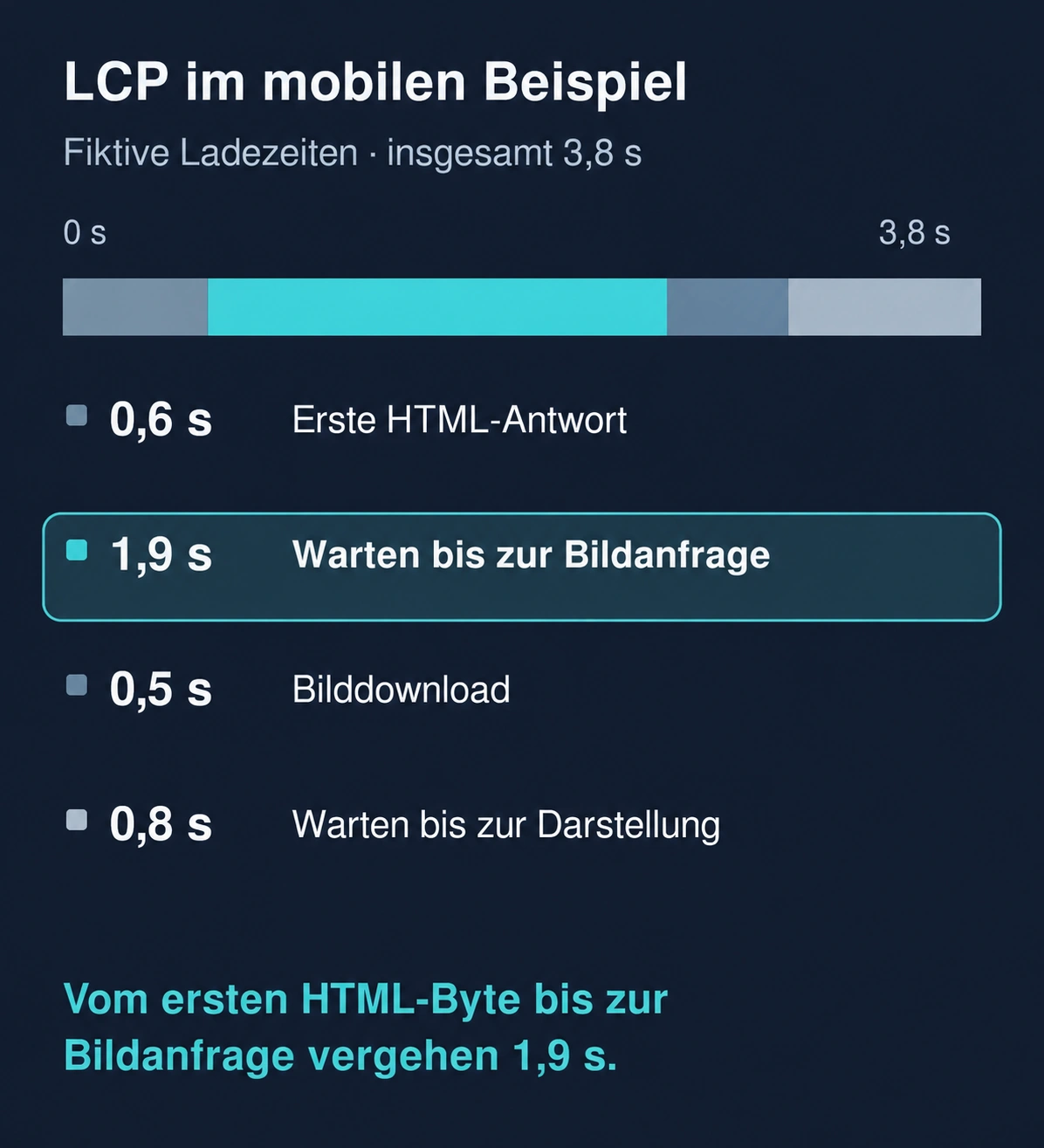
Im Beispiel zeigt das Netzwerkprotokoll, dass die Bildadresse im initialen HTML fehlt und die Anfrage erst durch ein Skript ausgelöst wird. Die 1,9 Sekunden vor der Anfrage sind der größte Zeitverlust. Das Webteam sollte daher zuerst dieselbe mobile Bildvariante direkt im initialen HTML verfügbar machen und die Wirkung messen.
Ticket fürs Webteam. „Mobil zeigt der Labortest für die betroffene URL 3,8 Sekunden LCP. Beim Einstiegsbild vergehen 1,9 Sekunden vom ersten HTML-Byte bis zum Beginn der Anfrage. Der Netzwerkverlauf zeigt das Skript als Auslöser. Bitte dieselbe mobile Bildvariante im initialen HTML verfügbar machen. Prüft, ob der Abruf früher beginnt und der mobile Gesamt-LCP in vergleichbaren Messungen sinkt.“
Änderung nachmessen
Halte vor der Änderung URL, Zeitpunkt, Testmodus, LCP-Element und Teilzeiten fest. Ändere zunächst nur den untersuchten Auslöser. Vergleiche beispielsweise je drei Durchläufe vor und nach der Änderung. Nutze dieselbe URL, den Mobilmodus und dieselbe Testmethode. Wenn Du in DevTools misst, halte auch Gerätetyp, Netzwerkdrosselung und Cache-Zustand gleich. Der Median, also der mittlere von drei Werten, hilft Dir, einen einzelnen Ausreißer weniger stark zu gewichten. Notiere auch den schnellsten und langsamsten Lauf. Liegt die Veränderung in der Größenordnung der Schwankungen, miss unter stabileren Bedingungen erneut.
Prüfe zuerst, ob der Zeitverlust in der beobachteten Phase sinkt. Vergleiche dann den gesamten LCP und kontrolliere bei jedem Lauf, welches Element den Wert bestimmt. Springt die Messung etwa vom Bild zur Überschrift, dokumentiere den Wechsel. Ein früherer Bildabruf kann Zeit sparen, die der Browser anschließend vor der Darstellung wieder verliert. Halte deshalb beide Beobachtungen fest.
Felddaten beurteilst Du später wieder auf derselben Ebene, möglichst für dieselbe einzelne URL. Im rollierenden Fenster bleiben nach der Änderung noch ältere Aufrufe enthalten. Der mobile Labortest zeigt Dir kurzfristig, ob sich der beobachtete Ladeablauf verbessert hat.
Unterstützung bei der Diagnose
Wenn mehrere URLs betroffen sind oder Dein Team die Verzögerung im Ladeverlauf nicht sicher zuordnen kann, kann AkiByte die Website-Performance im Rahmen eines technischen SEO-Audits untersuchen. Die betroffene URL und der mobile Bericht geben dem Gespräch einen konkreten Ausgangspunkt.
Häufige Fragen
Was mache ich, wenn PageSpeed Insights keine Felddaten für meine URL zeigt?
Prüfe, ob der Bericht Daten für den gesamten Ursprung zeigt. Nutze sie als Überblick über die erfassten Besuche auf diesem Ursprung. Für die konkrete URL bleibt der Feldwert offen. Mit einem mobilen Labortest kannst Du trotzdem das LCP-Element und den Ladeablauf dieser Seite untersuchen.
Warum weicht der mobile Laborwert vom Feldwert ab?
Der Labortest misst einen simulierten Aufruf unter festgelegten Bedingungen. Der Feldwert ist das 75. Perzentil der erfassten Chrome-Besuche im rollierenden 28-Tage-Fenster. Unterschiede bei Geräten, Netzwerken und Cache sind mögliche Gründe für abweichende Werte. Prüfe vor dem Vergleich auch, ob der Feldwert tatsächlich für Deine URL gilt.
Warum ist mein LCP trotz kleinerer Bilddatei noch hoch?
Eine kleinere Datei kann den Download verkürzen. Wenn die Bildanfrage spät startet oder das Element nach dem Download noch auf seine Darstellung wartet, kann der Gesamt-LCP hoch bleiben. Prüfe die Teilzeiten und kontrolliere, ob das optimierte Bild im mobilen Lauf überhaupt das LCP-Element war.