Search Console: Warum wählt Google eine andere kanonische URL?

Wenn Google eine andere kanonische URL wählt, prüfe zuerst, ob Besucher unter dieser Adresse denselben Inhalt finden. Passt die Adresse zu diesem Inhalt, kann die Auswahl sinnvoll sein. Zeigt Google auf eine ungeeignete Adresse, vergleiche die betroffenen Seiten und prüfe ihre Signale. Die kanonische URL ist die Adresse, die Google als Hauptversion ähnlicher Seiten behandelt.
Meldung in der URL-Prüfung lesen
Wenn der Bericht „Duplikat – Google hat eine andere Seite als der Nutzer als kanonische Seite bestimmt“ meldet, öffne die vollständige betroffene Adresse in der URL-Prüfung. Bleib zunächst in der Ansicht Google-Index. Unter Seitenindexierung stehen bei diesem Befund zwei Angaben:
- Vom Nutzer angegebene kanonische URL. Diese Adresse hat Google als Deine Präferenz erkannt.
- Von Google ausgewählte kanonische URL. Diese Adresse hat Google als Hauptversion gewählt.
Notiere die geprüfte Adresse, beide Angaben und das Datum des letzten Crawlings, sofern es angezeigt wird. Die Ansicht zeigt Googles gespeicherten Stand. Frische Änderungen können in dieser Ansicht noch fehlen. Die Google-Hilfe zum Seitenindexierungsbericht erklärt, wie die Abweichung im Bericht zustande kommt.
Varianten und Inhalte vergleichen
Öffne die geprüfte URL, Deine angegebene Ziel-URL und Googles Auswahl, soweit es verschiedene Adressen sind. Vergleiche den Hauptinhalt und den Zweck jeder Seite. Achte auf Unterschiede wie Tracking-Parameter, alte Pfade oder eine Weiterleitung, die Dich nach dem Aufruf an ein anderes Ziel bringt.
- Googles Auswahl passt. Öffnet sie denselben Inhalt an einer für Deine Besucher sinnvollen Adresse, kann die Bündelung so bleiben.
- Der Inhalt ist gleich, die Adresse soll sich ändern. Lege eine Hauptadresse fest. Kläre für jede Variante, ob sie erreichbar bleiben muss oder dauerhaft ersetzt werden kann.
- Die Seiten erfüllen unterschiedliche Aufgaben. Eine Leistungsseite zur Wartung und eine Anleitung zur Selbsthilfe brauchen jeweils einen klar erkennbaren Hauptinhalt. Gib jeder eigenständigen Seite einen Canonical zu sich selbst und verlinke sie passend zu ihrem Zweck. Prüfe auch, ob Deine ursprüngliche Canonical-Angabe versehentlich eine fachlich andere Seite als Ziel nennt. Mehr zum Vergleich findest Du in Googles Anleitung zu Canonical-Problemen.
Canonical-Signale prüfen
Prüfe für ein echtes Duplikat, ob Deine Website dieselbe Hauptadresse über alle vorhandenen Signale erkennen lässt. Die Google-Dokumentation zu kanonischen URLs stuft eine dauerhafte Weiterleitung und rel="canonical" als starke Signale ein. Der Sitemap-Eintrag ist schwächer.
Vier Prüfungen für Deine Ziel-URL
- Weiterleitung. Prüfe in den Netzwerkdetails des Browsers, wo eine umgeleitete Variante tatsächlich endet. Eine entbehrliche Altadresse kannst Du dauerhaft auf die passende Hauptadresse weiterleiten.
- Canonical. Suche im HTML-Kopf der erreichbaren Variante nach
rel="canonical". Prüfe auch den HTTP-Header, falls dort ein Canonical ausgegeben wird. Die gewählte Hauptseite sollte auf sich selbst verweisen. Achte darauf, dass Tag und Header keine unterschiedlichen Ziele nennen. - Sitemap. Suche in der öffentlichen XML-Sitemap nach der vollständigen Zieladresse. Bei einer Duplikatgruppe gehört die bevorzugte Adresse hinein.
- Interne Links. Öffne Links aus Navigation, Ratgebern oder Leistungsübersichten. Prüfe das tatsächliche Linkziel und verlinke direkt auf die bevorzugte Adresse.
Fehlt die Zieladresse in der öffentlichen Sitemap, hilft die Prüfung einer fehlenden Rank-Math-Sitemap-URL bei der Suche nach der Ursache.
Fiktives Beispiel durchgehen
Angenommen, Du prüfst https://example.com/beratung/?ref=newsletter. Die Nutzerangabe zeigt auf https://example.com/beratung/. Google wählt dagegen https://example.com/erstberatung/, eine ältere Adresse mit demselben Inhalt.
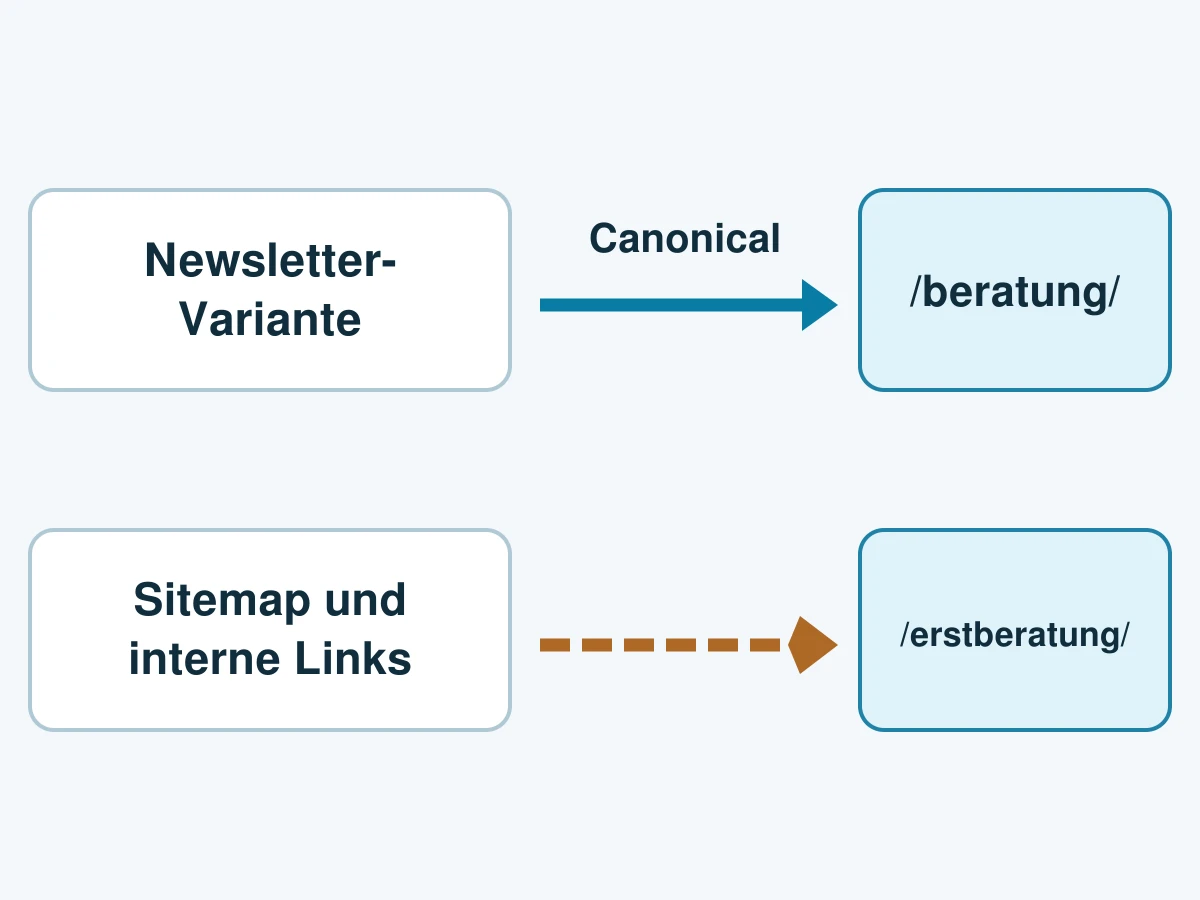
Die Parameter-Variante gibt im Canonical die Adresse /beratung/ an. In der Sitemap steht noch /erstberatung/. Mehrere interne Links zeigen auf dieselbe Altadresse. Damit findest Du einen konkreten Widerspruch zwischen den Angaben. Der Widerspruch zeigt, wo Du ansetzen kannst. Welches Signal für Googles Auswahl ausschlaggebend war, bleibt offen.
Soll /beratung/ die Hauptadresse sein, stell Sitemap und interne Links auf diese URL um und prüfe ihren selbstreferenziellen Canonical. Brauchst Du die alte Adresse nicht mehr, leite sie dauerhaft auf /beratung/ weiter. Die Newsletter-Variante kann erreichbar bleiben und weiterhin die Hauptadresse als Canonical nennen. Bei einer größeren Umstellung hilft die Anleitung zu Weiterleitungen beim WordPress-Relaunch beim Zuordnen und Prüfen alter Adressen.
Änderung nachprüfen
Prüfe jetzt die geänderte öffentliche Ausgabe. Der Live-Test der URL-Prüfung kann Dir zeigen, ob Google die aktuelle Seite abrufen kann und welche Nutzerangabe Google beim Abruf gegebenenfalls erkennt. Bei einer Weiterleitung prüft er das Ziel. Kontrolliere die Weiterleitungskette deshalb separat in den Netzwerkdetails.
Der Live-Test zeigt keine neue kanonische Auswahl. Auch ein erfolgreicher Abruf garantiert keine Indexierung. Vergleiche nach einem neuen Crawl und der Verarbeitung wieder die beiden Felder unter Google-Index. Halte das Datum der Änderung, den angezeigten Crawl-Stand und den neuen Befund fest. Bei einer wichtigen Ziel-URL kannst Du nach der Korrektur eine erneute Indexierung beantragen. Die Google-Hilfe zur URL-Prüfung beschreibt die Grenzen des Live-Tests.
Wenn mehrere wichtige URLs widersprüchliche Signale zeigen, kann ein technisches SEO-Audit die Fälle gemeinsam einordnen. Halte für das Gespräch die betroffenen Adressen und Deinen Befund bereit.
Häufige Fragen
Kann Google meinen Canonical-Tag übergehen?
Ja. Der Canonical-Tag zeigt Google, welche Adresse Du bevorzugst. Google kann eine andere URL auswählen. Prüfe in diesem Fall den Hauptinhalt der Seiten und gleiche Weiterleitungen, Canonical-Angaben, Sitemap und interne Links mit Deinem Ziel ab.
Soll ich jede URL mit Parametern weiterleiten?
Nur wenn die Variante dauerhaft durch dieselbe passende Zielseite ersetzt werden soll. Eine erreichbare Parameter-Variante, die denselben Hauptinhalt liefert, kann per Canonical auf die bevorzugte Adresse zeigen. Erfüllt die URL eine eigene Aufgabe, prüfe zuerst, ob sie eigenständigen Hauptinhalt braucht.
Kann ich Googles neue Auswahl im Live-Test sehen?
Der Live-Test prüft die aktuelle Erreichbarkeit und kann die erkannte Nutzerangabe anzeigen. Googles kanonische Auswahl siehst Du in der Ansicht Google-Index, sobald Google die Änderung verarbeitet hat und die Ansicht aktualisiert ist.