GA4: So prüfst Du, ob eine Formularanfrage als Schlüsselereignis erfasst wird

Öffne Dein Kontaktformular im Debug-Modus und führe drei Tests durch. Bei einer bestätigten Testanfrage soll GA4 genau ein Erfolgsevent zeigen. Bei einer abgewiesenen Eingabe und beim erneuten Laden der Bestätigung ohne neuen Versand sollen jeweils null dazukommen. Prüfe danach in derselben GA4-Property, ob genau dieser Ereignisname als Schlüsselereignis markiert ist.
Das richtige Erfolgssignal
Der Klick auf „Senden“ zeigt, dass jemand das Formular abschicken wollte. Ein Versand ist für diesen Test erfolgreich, wenn die Anwendung eine neue Anfrage angenommen und den Erfolg bestätigt hat. Das Analytics-Ereignis misst dieses Signal, wenn Dein Tracking daran anknüpft.
GA4 kann bei aktivierter automatischer Messung von Formularinteraktionen Ereignisse wie form_start und form_submit erfassen. Ein Eintrag namens form_submit allein sagt Dir noch nichts über die Annahme im Backend. Auch eine GA4-Regel, die das Ereignis nach dem Formularnamen filtert, prüft nur diese Bedingung. Google empfiehlt generate_lead für das Erfassen von Anfragen. Verwende beim Test den Namen, den Dein Setup tatsächlich für den bestätigten Versand sendet. In diesem Beispiel ist es generate_lead. Von Google empfohlene Ereignisse
Bei einem Formular ohne Seitenwechsel kann die Anwendung nach bestätigter Annahme ein Erfolgssignal an die Datenschicht des Tag Managers übergeben. Bei einer Weiterleitung kann die Bestätigungsseite Teil der Lösung sein. Ein reiner Seitenaufruf als Auslöser kann beim Neuladen oder Wiederöffnen erneut zählen. Prüfe darum, ob die konkrete Umsetzung einen neuen, bestätigten Versand von einem weiteren Seitenaufruf unterscheidet. Google-Dokumentation zur Datenschicht
Den Test vorbereiten
Du brauchst Zugriff auf das Formular und die passende GA4-Property. Nimm möglichst eine Testumgebung mit einem getrennten Datenziel. Wenn Du auf der Live-Website testest, stimme die Testanfrage vorher mit dem Team ab, das sie erhält. Notiere den erwarteten Ereignisnamen, den Web-Datenstream und die dazugehörige Mess-ID für den Abgleich.
Verwende fiktive Angaben, etwa „Testkontakt“ und „Interner Formulartest“, sowie bei Bedarf eine freigegebene Testadresse. Formularwerte, E-Mail-Adressen, Namen und Freitext bleiben aus Analytics heraus. Prüfe auch die Bestätigungs-URL und den Seitentitel auf solche Angaben. Ein fester Formularwert für die technische Zuordnung, etwa form_key=kontakt_demo, reicht im Beispiel aus. Googles Richtlinien für Analytics-Daten
Aktiviere den Debug-Modus mit Tag Assistant für Deinen Testbrowser. Wenn Du mit Google Tag Manager arbeitest, kannst Du dessen Container-Vorschau öffnen. Dort siehst Du, welche Tags ausgelöst werden. Öffne anschließend in der passenden GA4-Property unter Verwaltung → Datenanzeige → DebugView die Ereignisansicht und wähle Dein Testgerät. Verwende für den Funktionstest den vorgesehenen Einwilligungszustand. Tag-Manager-Vorschau · DebugView-Hilfe
Drei Fälle in DebugView
Führe die Fälle einzeln durch. Notiere pro Fall die Uhrzeit und zähle nur die neuen Einträge mit dem erwarteten Namen. Öffne das beobachtete Ereignis und kontrolliere bei Bedarf seine Parameter. Falls Du form_key mitsendest, muss er zum getesteten Formular passen.
Deine Sollwerte im Test
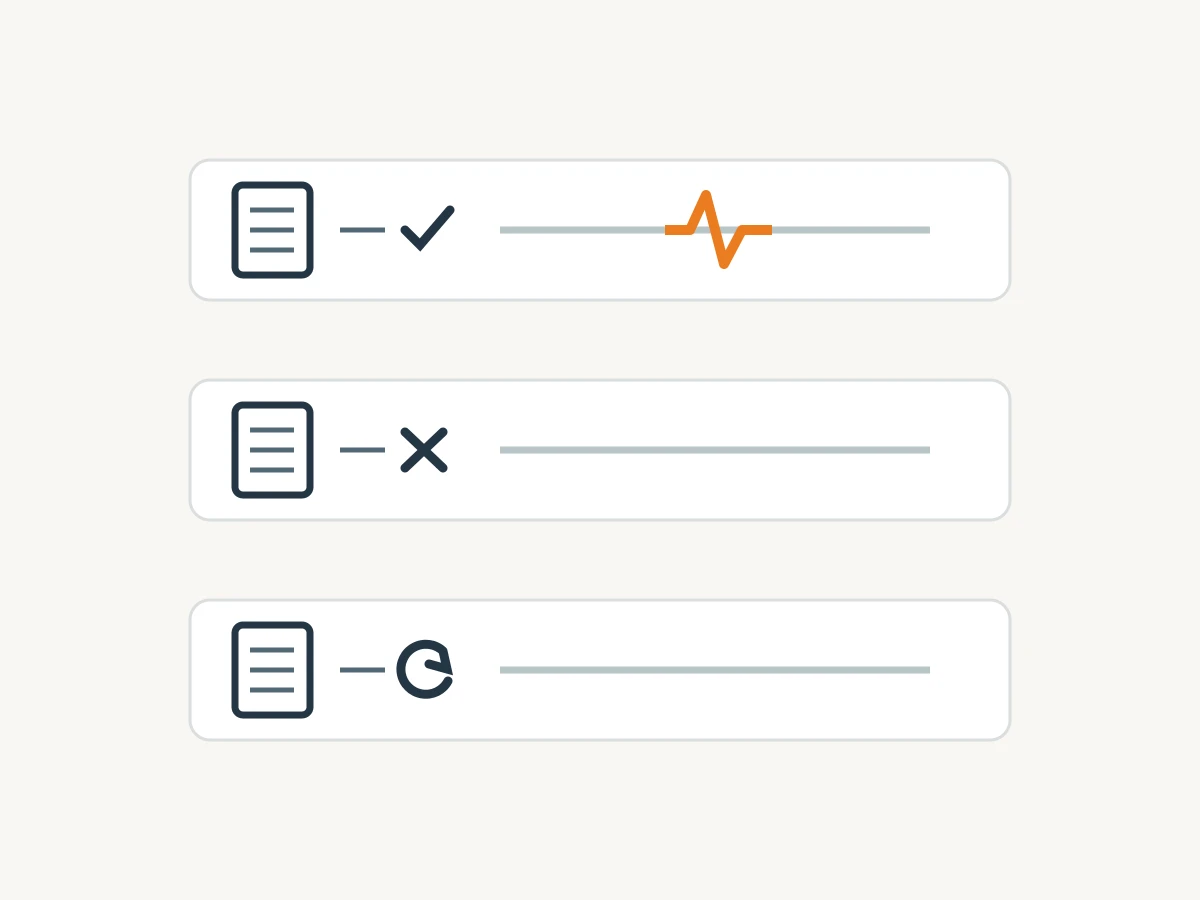
- Bestätigter Versand → 1. Sende das Formular mit fiktiven Angaben ab und prüfe die Erfolgsbestätigung. In DebugView soll genau ein neues Erfolgsevent erscheinen.
- Abgewiesene Eingabe → 0. Starte einen neuen Versuch und lass zum Beispiel ein Pflichtfeld frei. Die Anwendung weist die Eingabe ab. Dabei soll kein neues Erfolgsevent erscheinen.
- Bestätigung erneut geöffnet → 0. Lade die Bestätigungsseite neu, ohne das Formular erneut abzusenden. Falls der Browser fragt, ob er Formulardaten erneut senden soll, brich ab und öffne die Bestätigung separat, sofern möglich. Bei einer Inline-Bestätigung lade die Formularseite neu, ohne erneut zu senden. Dabei soll kein neues Erfolgsevent erscheinen.
Vergleiche außerdem das erwartete Erfolgssignal mit der tatsächlichen Bestätigung der Anwendung. Wenn sich ein serverseitig abgelehnter Versand in einer Testumgebung gezielt nachstellen lässt, wiederhole dort den Negativtest. Ein leeres Pflichtfeld prüft oft nur die Validierung im Browser.
Fehlende oder doppelte Ereignisse
Die Anwendung bestätigt den Versand, aber das Ereignis fehlt. Prüfe zuerst in Tag Assistant, ob das Erfolgssignal eingeht und der erwartete GA4-Tag auslöst. Fehlt das Signal, prüfe die Formularanbindung. Löst der Tag aus, prüfe als Nächstes Mess-ID, Property, Debug-Gerät, den vorgesehenen Einwilligungszustand und mögliche Browserblockaden. Bei clientseitigen Datenschutzeinstellungen oder fehlender Analytics-Einwilligung in einem Consent-Mode-Setup können Einträge in DebugView fehlen.
Ein Versand erzeugt zwei Erfolgsevents. Vergleiche die Zeitpunkte und prüfe, ob zum Beispiel ein Formular-Plugin und Tag Manager denselben Namen senden oder eine GA4-Ereignisregel zusätzlich einen zweiten Eintrag erzeugt. Entsteht der zusätzliche Eintrag erst beim Neuladen, prüfe, ob ein Seitenaufruf das Erfolgsevent auslöst. Schau Dir die Auslöser an, bevor Du die GA4-Zählmethode änderst. Ein fiktives Protokoll mit 1/0/1 grenzt den Fehler ein: Der Versand zählt einmal, die abgewiesene Eingabe gar nicht, aber das Neuladen zählt erneut. In diesem Fall prüfst Du zuerst den Auslöser auf der Bestätigungsseite.
Die Bestätigung fehlt. Prüfe zuerst, warum die Anwendung die Anfrage nicht als erfolgreich meldet. Wenn die Bestätigung da ist, aber die Anfrage im Team fehlt, hilft Dir der Leitfaden zum Anfrageweg bis zur Antwort, den Eingang und die Bearbeitung zu prüfen.
Das Schlüsselereignis prüfen
Wenn die Sollwerte stimmen, prüfe in der Verwaltung derselben Property unter Ereignisse beziehungsweise Schlüsselereignisse, ob der beobachtete Name exakt so markiert ist. Ein sichtbares generate_lead bestätigt zunächst, dass GA4 das Ereignis für diesen Test erfasst hat. Die Markierung legt fest, dass GA4 diesen Ereignistyp als Schlüsselereignis behandelt. Wenn sie fehlt, stimm die Änderung mit der zuständigen Person ab. Googles Anleitung für Lead-Formulare
Dein DebugView-Test gilt für den geprüften Browser und die Konfiguration zum Testzeitpunkt. Halte deshalb fest, ob Du eine Container-Vorschau oder den veröffentlichten Stand geprüft hast. Ein aktiver Entwickler-Traffic-Filter kann Debug-Ereignisse aus Berichten ausschließen, während sie in DebugView sichtbar bleiben. Prüfe die normale Erfassung separat, wenn Du Berichtszahlen beurteilen willst. Anzeige in DebugView, Eingang im CRM und Zählung in Google Ads sind eigene Prüfschritte. Entwickler-Traffic-Filter · Schlüsselereignisse und Conversions
Fragen zur Messprüfung
Reicht form_submit als Nachweis für eine erfolgreiche Anfrage?
Ein form_submit-Eintrag zeigt, dass GA4 eine Formularübermittlung erfasst hat. Für den Nachweis im Test brauchst Du zusätzlich die Bestätigung der Anwendung. Prüfe, ob Dein vorgesehenes Erfolgsevent erst bei einer bestätigten Anfrage und genau einmal erscheint.
Warum sehe ich das Ereignis in DebugView, aber nicht im Bericht?
Ein aktiver Entwickler-Traffic-Filter kann Ereignisse aus dem Debug-Modus aus Berichten ausschließen. Prüfe zuerst, welcher Filter in Deiner Property aktiv ist und ob Du den passenden Zeitraum und Bericht betrachtest. Teste die veröffentlichte Konfiguration separat, wenn Du wissen willst, wie reguläre Besuche erfasst werden.
Muss ich die Bestätigungsseite neu laden?
Das Neuladen ist ein Kontrolltest. Dabei soll kein zusätzliches Erfolgsevent entstehen, solange Du keine neue Anfrage sendest. Zeigt Dein Formular eine Bestätigung ohne Seitenwechsel, lade stattdessen die Formularseite neu, ohne erneut abzusenden.
Wenn die Testfälle unterschiedliche Ergebnisse liefern, halte Ereignisname, Soll und Ist fest. Performance-Tracking und Analytics von AkiByte ist die passende Anlaufstelle, wenn Du Unterstützung bei der Messung brauchst.