
WordPress-Anleitung für Anfänger: Schritt-für-Schritt Website-Setup mit Hosting & Elementor
Das erwartet dich in dieser Anleitung
- WordPress verstehen: Du erkennst, wie das System aufgebaut ist und warum es langfristig flexibel und unabhängig bleibt.
- Technisch sauber starten: Du richtest Hosting, Domain und SSL strukturiert ein und setzt die WordPress-Installation kontrolliert um.
- Visuell professionell gestalten: Du arbeitest mit WordPress Elementor direkt am Frontend und entwickelst moderne Seiten ohne Programmierung.
- Design strategisch auswählen: Du wählst ein passendes WordPress-Template und passt es gezielt an deine Inhalte an.
Ein eigenes Website-Setup wirkt oft komplex, wenn Struktur und Reihenfolge fehlen. Mit einer klaren Anleitung wird aus Technik ein nachvollziehbarer Prozess, den du Schritt für Schritt kontrolliert umsetzt.
Du erfährst, wie System, Design und Infrastruktur zusammenspielen und welche Entscheidungen von Anfang an Qualität sichern. So entsteht keine Bastellösung, sondern eine durchdachte Grundlage für eine professionelle Online-Präsenz.
Was ist WordPress und warum ist es ideal für Anfänger?
WordPress ist ein Open Source Content Management System, mit dem sich Websites ohne Programmierkenntnisse erstellen und verwalten lassen. Es basiert auf einem Baukastenprinzip mit Themes und Plugins. Wer sich fragt, wie WordPress funktioniert, findet hier eine klare Antwort: Inhalte werden im Backend erstellt und im Frontend automatisch strukturiert dargestellt.
WordPress trennt Design und Inhalt. Das bedeutet, Sie können Layout, Farben und Funktionen anpassen, ohne Texte neu aufzusetzen. Gerade für Einsteiger ist diese Flexibilität entscheidend. Sie starten einfach und können später professionell erweitern.
Über 40 Prozent aller Websites weltweit basieren auf WordPress.
Das System ist Open Source, wird ständig weiterentwickelt und ist langfristig unabhängig nutzbar.
Die wichtigsten Vorteile von WordPress
Die Vorteile von WordPress zeigen sich besonders im direkten Vergleich zu klassischen Baukastensystemen:
- Einfache Installation und schneller Start
- Große Auswahl an Plugins für SEO, Sicherheit und Performance
- Flexible Gestaltung durch Themes und Page Builder
- Skalierbar von einfacher Website bis Unternehmensplattform
- Ideal für Selbstständige, Agenturen und kleine Unternehmen
Diese Struktur macht WordPress besonders attraktiv für WordPress-Anfänger, die langfristig wachsen möchten.
Elementor als visueller Page Builder für WordPress
Während WordPress die technische Basis bildet, ermöglicht WordPress Elementor eine visuelle Gestaltung per Drag and Drop. Sie arbeiten direkt am Layout und sehen Änderungen sofort.
Elementor kurz erklärt:
Elementor ist ein visueller Page Builder für WordPress. Seiten werden nicht im Code gestaltet, sondern direkt im Frontend. Texte, Bilder und Layout-Elemente lassen sich flexibel platzieren. Das macht professionelles Webdesign auch ohne technische Vorkenntnisse möglich.
Gerade für Einsteiger entsteht dadurch eine intuitive Arbeitsweise. Sie verstehen sofort, wie Inhalte aufgebaut sind.
Das richtige Hosting wählen und WordPress kostenlos installieren
Um WordPress installieren zu können, benötigen Sie ein Hosting-Paket mit Domain und SSL-Zertifikat. WordPress selbst ist kostenlos und lässt sich bei vielen Anbietern per 1-Klick-Lösung einrichten, zum Beispiel über IONOS mit automatischer Einrichtung. Diese WordPress-Installation-Anleitung zeigt Ihnen die saubere Reihenfolge, damit Ihre Website technisch sicher und professionell startet.
WordPress kostenlos installieren:
Die Software verursacht keine Lizenzkosten. Sie zahlen ausschließlich Hosting und Domain.
Bevor wir zur eigentlichen Installation kommen, klären wir die technische Grundlage.
Hosting auswählen und Domain verbinden
Ein spezialisiertes WordPress-Hosting sorgt für schnelle Ladezeiten, automatische Updates und stabile Performance. Achten Sie auf:
- Optimierte Server für WordPress
- Integriertes SSL Zertifikat
- Automatische Backups
- Einfache Verwaltungsoberfläche
Nach der Auswahl des Pakets registrieren Sie Ihre Wunschdomain oder verbinden eine bestehende Domain mit dem Hosting-Account. Diese Domain wird später Ihre Hauptadresse für das Backend und Frontend.
Hosting vs Baukasten im Vergleich:
| WordPress Hosting | Website Baukasten |
| Volle Kontrolle über Plugins und Themes | Eingeschränkte Funktionen |
| SEO optimierbar | Begrenzte SEO Möglichkeiten |
| Skalierbar für professionelle Projekte | Kaum erweiterbar |
| Unabhängiges System | Anbietergebunden |
Wenn Sie langfristig planen, sollten Sie WordPress installieren statt einen Baukasten zu wählen.
SSL aktivieren
SSL verschlüsselt die Verbindung zwischen dem Besucher und dem Server. Das erkennen Sie am „https“ in der Browserzeile.
So aktivieren Sie SSL:
- Im Hosting Dashboard anmelden
- SSL Zertifikat auswählen
- Ihrer Domain zuweisen
- Aktivierung bestätigen
Nach wenigen Minuten ist Ihre Website verschlüsselt erreichbar. SSL ist ein Rankingfaktor und stärkt das Vertrauen Ihrer Besucher.
WordPress installieren (1-Klick-Installation bei IONOS)
Empfehlung für Einsteiger:
Bei IONOS erhalten Sie eine geführte 1-Klick-Installation, automatische Updates und ein integriertes SSL-Zertifikat. Die Einrichtung dauert meist weniger als 15 Minuten und ist auch ohne technische Vorkenntnisse möglich.
Gerade für Einsteiger ist Ionos WordPress installieren besonders einfach, da der Anbieter eine automatisierte Einrichtung anbietet.
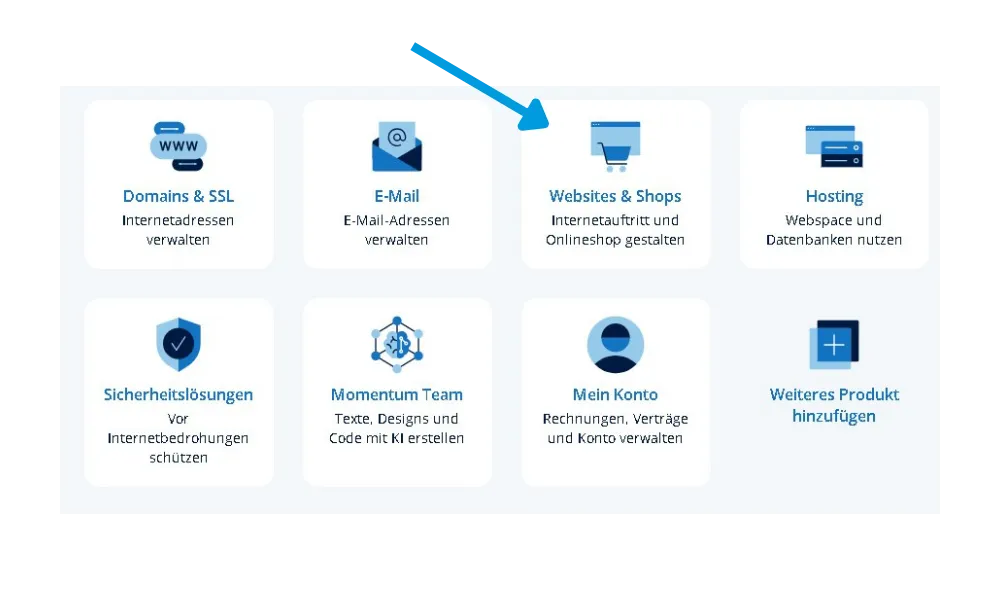
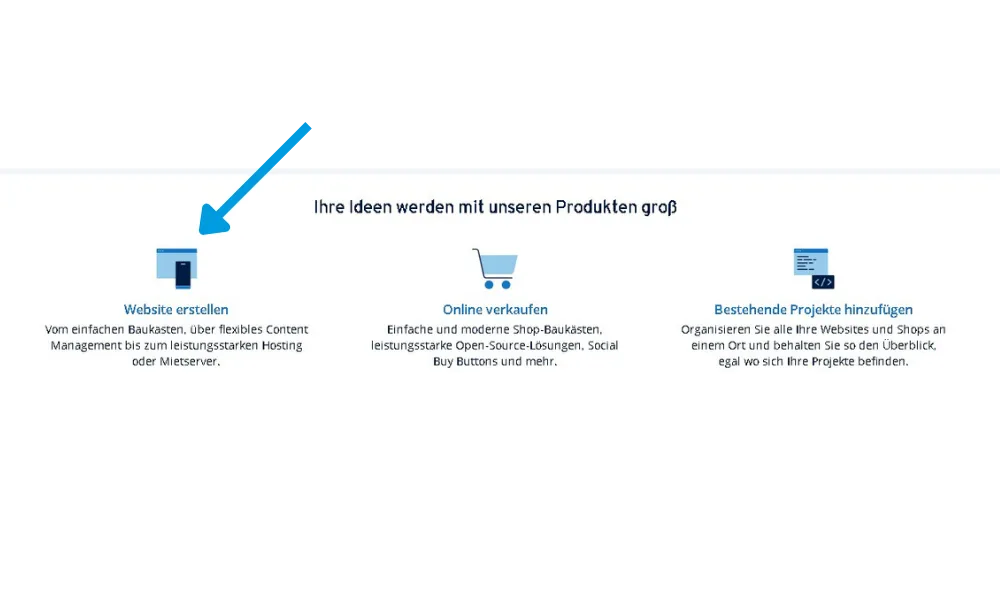
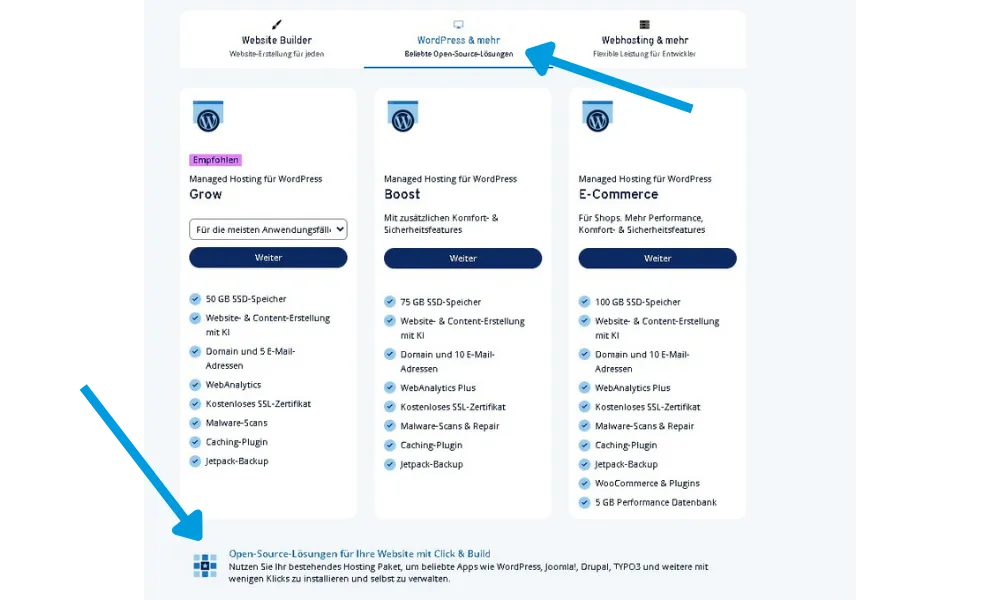
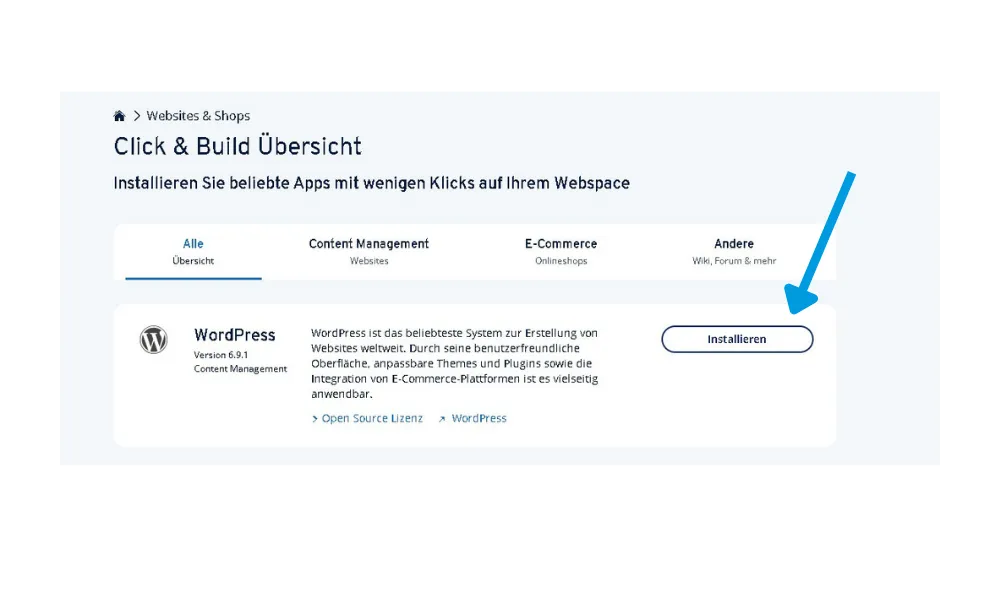
Schritte zur Installation:
- Im Kundenbereich „WordPress installieren“ auswählen
- Domain festlegen
- Administrator Benutzername und Passwort definieren
- Installation starts
- Login über ihre-domain.de/wp-admin
Diese WordPress-Installation-Anleitung dauert meist weniger als 15 Minuten.
Kurze Checkliste nach der Installation
Damit ist die technische Basis geschaffen.
Elementor installieren und professionell einsetzen
Nachdem Sie WordPress eingerichtet haben, folgt der gestalterische Teil. Mit WordPress Elementor erstellen Sie Seiten visuell per Drag und Drop. Sie sehen Änderungen sofort am Frontend und arbeiten ohne Programmierung. Genau das macht Elementor für Einsteiger und Selbstständige so attraktiv.
Im ersten Schritt installieren wir die kostenlose Version. Anschließend entscheiden Sie, ob sich die Pro-Version für Ihr Projekt lohnt.
Elementor installieren
Die Installation erfolgt direkt im WordPress-Backend:
- Im Dashboard auf „Plugins“ klicken
- „Installieren“ auswählen
- Nach „Elementor“ suchen
- Plugin installieren
- Aktivieren
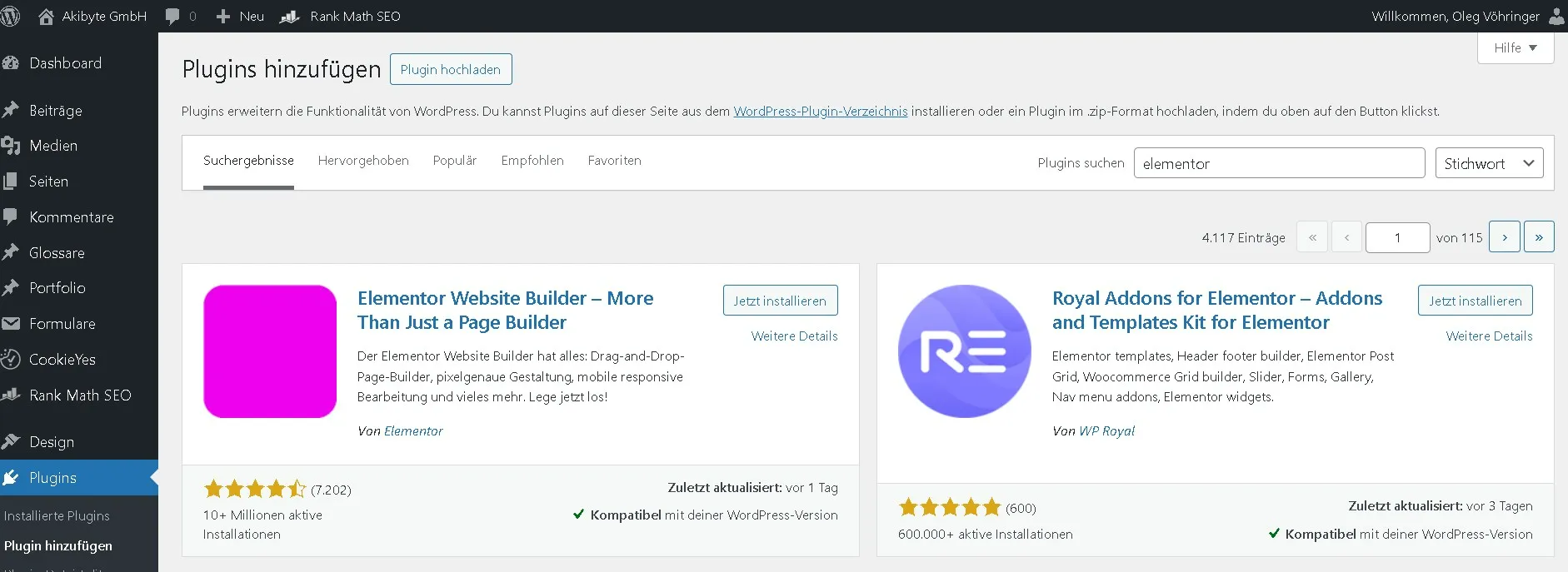
Nach der Aktivierung können Sie Seiten mit „Mit Elementor bearbeiten“ öffnen und visuell gestalten.
Elementor Pro installieren
Wenn Sie erweiterte Funktionen wie Formulare, Popups oder Theme Builder nutzen möchten, sollten Sie Elementor Pro installieren.
Hinweis zur Pro Version:
Elementor Pro erweitert die kostenlose Version um professionelle Widgets, Design-Optionen und Marketing-Funktionen. Für viele Projekte ist das der entscheidende Unterschied zwischen einfacher Website und professioneller WordPress-Website.
Nach dem Kauf laden Sie die ZIP-Datei herunter und installieren Sie sie erneut unter „Plugins → Installieren → Plugin hochladen“. Danach aktivieren Sie die Lizenz im Elementor-Menü.
Elementor Free vs Pro im Vergleich
| Elementor Free | Elementor Pro |
| Basis Widgets | Erweiterte Widgets wie Formulare |
| Einfache Layouts | Theme Builder für Header und Footer |
| Keine Popups | Popup Builder integriert |
| Keine dynamischen Inhalte | Dynamische Inhalte möglich |
Die Elementor Pro Kosten variieren je nach Lizenzmodell. Für einzelne Websites reicht meist die Basislizenz.
Drei starke Vorteile von Elementor
- Visuelles Arbeiten in Echtzeit
Sie sehen jede Änderung sofort und arbeiten direkt im Layout.
- Professionelle Design Kontrolle
Abstände, Farben und Typografie lassen sich präzise steuern.
- Schnelle Umsetzung ohne Entwickler
Landingpages, Kontaktseiten oder Startseiten entstehen deutlich effizienter als im klassischen Editor.
Mit Elementor legen Sie das Fundament für ein sauberes, modernes Webdesign. Im nächsten Schritt wählen wir ein passendes WordPress-Template und passen es individuell an.
Erste Seite mit Elementor erstellen
Nach der Installation können Sie sofort mit der Gestaltung beginnen. Mit WordPress Elementor erstellen Sie Ihre erste Seite direkt am Frontend und sehen jede Änderung live. Ziel ist eine klare Startseite mit Struktur, Überschrift und Call to Action.
Neue Seite anlegen
Gehen Sie im WordPress-Backend auf „Seiten → Erstellen“. Vergeben Sie einen Titel wie „Startseite“ und klicken Sie auf „Mit Elementor bearbeiten“. Damit öffnen Sie den visuellen Editor.
Layout-Struktur definieren
Wählen Sie zunächst eine Abschnittsstruktur, zum Beispiel eine einspaltige oder zweispaltige Sektion. Elementor arbeitet mit Bereichen, Spalten und Widgets. Diese Logik macht wordpress Elementor besonders übersichtlich.
Inhalte hinzufügen und gestalten
Ziehen Sie Widgets wie Überschrift, Texteditor oder Button per Drag und Drop in Ihre Sektion. Passen Sie Farben, Abstände und Schriftgrößen direkt im linken Menü an. So entsteht Schritt für Schritt eine professionelle WordPress-Website.
Speichern Sie die Seite und legen Sie sie unter „Einstellungen → Lesen“ als Startseite fest. Damit ist Ihre erste Seite live.
Das passende WordPress Template auswählen und installieren
Ein professionelles WordPress-Template bildet die gestalterische Grundlage Ihrer Website. Es definiert Layout, Struktur und Designlinien, die Sie anschließend individuell anpassen. Für WordPress-Anfänger ist ein durchdachtes Template der schnellste Weg zu einer professionellen WordPress-Website.
Bevor Sie starten, sollten Sie verstehen, wie Themes und Templates zusammenarbeiten.
| WordPress Theme | WordPress Template |
| Technisches Design Grundgerüst | Vorgefertigtes Seitenlayout |
| Wird einmalig installiert | Kann mehrfach verwendet werden |
| Bestimmt Stil und Struktur | Definiert konkreten Seitenaufbau |
| Grundlage für alle Designanpassungen | Beschleunigt die Umsetzung |
Um ein Template nutzen zu können, müssen Sie zuerst das passende WordPress-Theme installieren.
Ein Template bei Envato auswählen
Bei der Auswahl eines Templates zählen Qualität, Performance und Flexibilität.
Performance und Bewertungen
Achten Sie auf gute Nutzerbewertungen und regelmäßige Updates. Ein sauberes WordPress-Template sorgt für schnelle Ladezeiten und stabile Funktion.
Elementor-Kompatibilität
Das Template sollte vollständig mit WordPress Elementor kompatibel sein. Nur so lassen sich Layouts später flexibel anpassen.
Support- und Updategarantie
Professionelle Anbieter liefern kontinuierliche Updates und technischen Support. Das erhöht Sicherheit und Zukunftsfähigkeit.
Empfehlung aus der Praxis:
Hochwertige Premium Templates finden Sie bei Envato. Die Plattform bietet eine große Auswahl professionell entwickelter Designs mit regelmäßigen Updates und Support.
Template in WordPress importieren
Nach dem Kauf erfolgt der Import in wenigen Schritten:
- Theme Datei herunterladen
- Im Backend unter „Design → Themes“ hochladen
- Theme aktivieren
- Demo Inhalte importieren
- Startseite festlegen
Sobald das Theme aktiv ist, steht das gewählte WordPress-Template zur Verfügung.
Template mit Elementor anpassen
Nach dem Import können Sie Seiten direkt mit Elementor bearbeiten. Öffnen Sie eine Seite und klicken Sie auf „Mit Elementor bearbeiten“.
Typische Anpassungen:
- Texte und Bilder austauschen
- Farben und Schriftarten anpassen
- Abstände optimieren
- Call to Action Elemente einfügen
So verwandeln Sie ein fertiges Layout Schritt für Schritt in Ihre individuelle Website.
Häufige Fehler vermeiden – Tipps für WordPress-Anfänger
Gerade für WordPress-Anfänger entstehen viele Probleme nicht durch Technik, sondern durch fehlende Struktur. Mit den richtigen WordPress-Tipps vermeiden Sie typische Startfehler und sparen Zeit, Geld und Nerven. Die folgenden Punkte gehören zu den häufigsten Ursachen für langsame, unsichere oder unprofessionelle Websites.
Typische Fehler bei der WordPress-Einrichtung
- Zu viele Plugins gleichzeitig installieren und Performance verlieren
- Kein SSL aktivieren und Sicherheitsrisiken eingehen
- Standard Permalinks nicht anpassen
- Kein Backup System einrichten
- Unoptimierte Bilder hochladen
- Theme und Plugins nicht regelmäßig aktualisieren
- Ohne klare Seitenstruktur starten
Diese Punkte betreffen fast jeden Einsteiger. Wer hier sauber arbeitet, legt die Basis für eine stabile Website.
Wichtigster Anfängerfehler:
Viele Nutzer beginnen ohne ein klares Konzept für Struktur und Ziel der Website. Design wird vor eine Strategie gesetzt. Definieren Sie zuerst Zielgruppe, Angebot und Seitenaufbau. Erst danach sollten Layout und Inhalte final gestaltet werden.
Wenn Sie merken, dass technische Details oder Design-Entscheidungen Sie ausbremsen, ist professionelle Hilfe bei WordPress sinnvoll. Unsere Webdesign-Agentur unterstützt Sie bei Struktur, Design und technischer Umsetzung, damit Ihre Website von Anfang an sauber aufgebaut ist.
Mit einer klaren Strategie, sauberen Einstellungen und durchdachtem Design vermeiden Sie die meisten Anfängerfehler. So entsteht Schritt für Schritt eine professionelle WordPress-Website, die technisch stabil und optisch überzeugend ist.
FAQ zur WordPress-Anleitung für Anfänger
Wie funktioniert WordPress genau?
WordPress ist ein Content Management System, das Inhalte im Backend verwaltet und automatisch im Frontend ausgibt. Wer sich fragt, wie WordPress funktioniert, sollte wissen: Design und Inhalt sind getrennt organisiert. Themes steuern das Layout, Plugins erweitern Funktionen, Inhalte werden strukturiert gespeichert und dynamisch dargestellt.
Wie kann ich WordPress installieren?
Um wordpress installieren zu können, benötigen Sie Hosting, Domain und SSL-Zertifikat. Viele Anbieter bieten eine 1-Klick-Einrichtung im Kundenbereich an. Nach Auswahl der Domain legen Sie Administratordaten fest und schließen die Installation ab. Anschließend ist das Backend über die Login-URL erreichbar.
Lohnt sich Elementor Pro für Anfänger?
Elementor Pro lohnt sich, wenn erweiterte Design- und Marketingfunktionen benötigt werden. Neben zusätzlichen Widgets bietet die Pro-Version Theme Builder, Popup Builder und Formulare. Die Elementor Pro Kosten hängen vom Lizenzmodell ab. Für einzelne Projekte reicht meist die Basislizenz aus.
Was ist ein WordPress-Template?
Ein WordPress-Template ist ein vorgefertigtes Seitenlayout innerhalb eines Themes. Es definiert Struktur, Design und Anordnung einzelner Elemente. Templates beschleunigen die Gestaltung erheblich, da grundlegende Layout-Entscheidungen bereits vorbereitet sind und nur noch individuell angepasst werden müssen.